隨著Windows 7系統在2019年仍被廣泛使用,許多用戶希望通過優化系統服務來提升計算機性能。系統服務是Windows操作系統后臺運行的程序,合理管理這些服務可以顯著提高系統響應速度、減少資源占用并增強安全性。以下是2019年最全面的Windows 7系統優化方案,重點聚焦于計算機系統服務的調整。
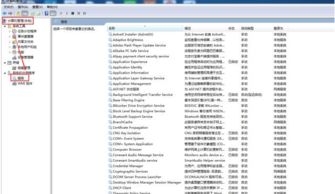
- 優化系統啟動服務:許多服務默認設置為自動啟動,導致系統啟動緩慢。建議使用“services.msc”命令打開服務管理器,禁用不必要的啟動服務,例如“Print Spooler”(如果沒有打印機)、“Tablet PC Input Service”(未使用平板功能)和“Windows Search”(若不常使用文件搜索)。注意:禁用前請確認服務用途,避免影響系統功能。
- 調整性能相關服務:為提高系統流暢度,可以優化以下服務:
- Superfetch:該服務旨在預加載常用應用程序,但可能占用過多內存。對于SSD用戶,建議禁用此服務以減少寫入次數。
- Windows Defender:如果已安裝第三方殺毒軟件,可以禁用此服務以節省資源。
- Themes:如果追求性能而非視覺效果,可禁用此服務以釋放CPU和內存。
- 網絡服務優化:針對網絡性能,調整服務如“Background Intelligent Transfer Service (BITS)”和“Windows Update”。如果不需要自動更新,可以將Windows Update設置為手動啟動,避免后臺下載影響網絡速度。
- 安全與維護服務:定期檢查并禁用冗余服務,例如“Remote Registry”(除非需要遠程修改注冊表)和“Server”(在家庭環境中通常不需要)。這有助于降低安全風險并減少系統負擔。
- 備份與恢復服務:優化服務如“Volume Shadow Copy”和“Windows Backup”。如果用戶使用外部備份工具,可以禁用這些服務以節省磁盤空間和系統資源。
- 實用工具與服務管理:推薦使用第三方工具如“CCleaner”或“Autoruns”來輔助管理服務,這些工具提供更直觀的界面和自動優化選項。定期清理系統垃圾和碎片整理硬盤,以配合服務優化實現整體性能提升。
注意事項:在優化系統服務前,務必備份重要數據并創建系統還原點。每臺計算機的配置和用途不同,因此建議根據個人需求選擇性調整。通過上述方案,用戶可以顯著改善Windows 7系統的響應速度和穩定性,延長設備使用壽命。如果在優化后遇到問題,可通過系統還原或重新啟用服務來恢復。